
Vous voulez mettre à jour votre Mac mais n’avez plus assez d’espace disque ? Oui, votre Mac ralentit pour la même raison ? Vous avez vérifié le stockage et réalisez avec effroi que la catégorie Données Système et MacOS occupent parfois plus de 100 Go à elles deux, sans qu’on sache pourquoi.
Récemment, je me suis retrouvé dans cette situation frustrante. Malgré un tri drastique de mes documents et photos, mon disque refusait de respirer. C’est là que j’ai découvert que mon nouveau système cachait des « fantômes » numériques datant de plus de 15 ans. Dans ce guide, je vous explique ma méthode pas à pas pour libérer de l’espace disque sur macOS en nettoyant les recoins invisibles de votre bibliothèque.
Pourquoi les « Données Système » gonflent-elles inutilement ?
Lorsqu’on cherche à gagner de la place sur son Mac, on commence souvent par vider la corbeille ou supprimer quelques vidéos. Pourtant, le vrai coupable est ailleurs. Les « Données Système » (anciennement appelées « Autre ») sont un mélange de fichiers caches, d’extensions et, surtout, de bases de données d’applications que vous n’utilisez plus depuis des lustres.
Le mystère des gigaoctets fantômes sur macOS
Lorsque l’on cherche à libérer de l’espace disque sur macOS, le premier réflexe est de trier ses documents ou de vider la corbeille. Pourtant, le véritable problème se cache souvent dans les entrailles du système, là où les fichiers s’accumulent silencieusement au fil des années et des migrations successives.
Pourquoi votre Mac affiche un disque plein ?
Le passage à une architecture ultra-performante comme la puce M4 ne vous protège pas des mauvaises habitudes logicielles. Quand on possède un Mac depuis longtemps et si vous avez chaque fois utilisé l’Assistant de migration, vous avez probablement importé des bibliothèques entières de fichiers caches, de vieux plug-ins et des dossiers d’applications que vous n’utilisez plus depuis 2010 ! Votre nouveau Mac hérite alors des « poids morts » de vos anciens ordinateurs, saturant votre SSD avant même que vous n’ayez commencé à travailler.
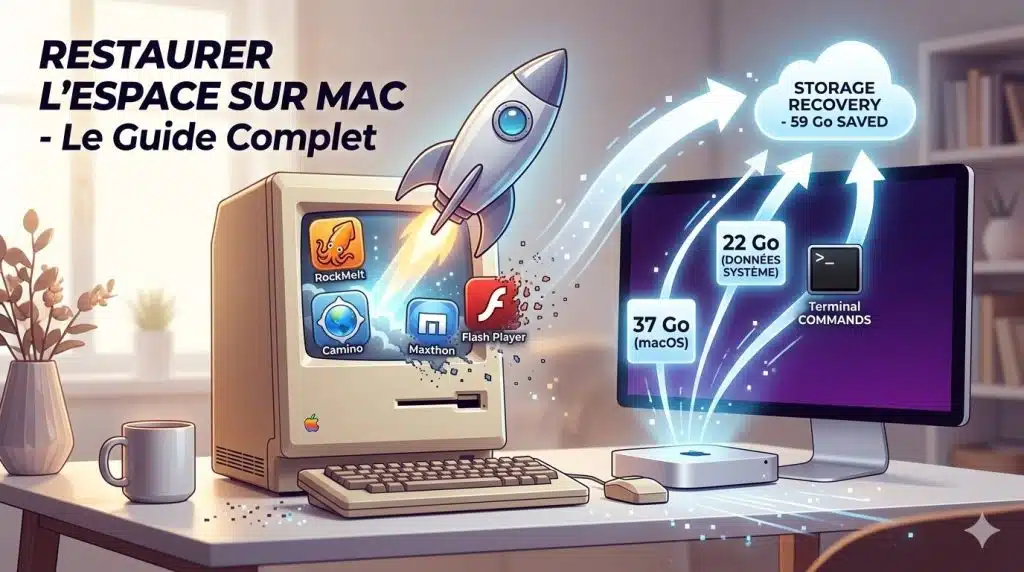
Lors de mon grand ménage, j’ai débusqué des dossiers appartenant à des navigateurs comme RockMelt ou Camino, abandonnés par leurs développeurs en 2013 ! Ces fichiers, souvent modifiés par le système lors de l’indexation, affichent des dates récentes (2025 ou 2026), ce qui trompe l’utilisateur. En réalité, ce sont des poids morts qui encombrent votre disque inutilement.
Différencier le poids de « macOS » et celui des « Données Système »
Pour agir efficacement, il faut comprendre ce que vous voyez dans l’onglet Stockage de vos réglages :
- macOS : C’est le cœur du système. Normalement stable autour de 25-28 Go, il peut gonfler jusqu’à 60 Go à cause des « Snapshots » (clichés instantanés) créés par Time Machine.
- Données Système : C’est la catégorie « fourre-tout ». Elle regroupe les caches des navigateurs (Brave, Vivaldi), les fichiers de support des applications (Application Support) et les résidus de logiciels supprimés.
Savoir distinguer ces deux blocs est la première étape pour optimiser votre stockage : on ne nettoie pas le système de la même manière qu’on purge ses fichiers personnels.
Étape 1 : Faire dégonfler macOS (Le secret des Snapshots Time Machine)
C’est sans doute l’étape la plus surprenante de mon nettoyage. En regardant l’utilitaire de stockage de mon Mac Mini M4, j’ai constaté que la catégorie macOS occupait plus de 60 Go. C’est anormal : un système sain devrait se situer autour de 25 à 30 Go. Le coupable ? Les « Snapshots » locaux.
Pourquoi macOS occupait-il 60 Go sur mon disque ?
Le responsable de cet embonpoint numérique est paradoxalement un outil de sécurité : Time Machine. Même lorsque votre disque dur externe n’est pas branché, macOS continue de créer des « clichés instantanés » (snapshots) de votre système sur votre disque interne.
Ces fichiers invisibles permettent de restaurer une version précédente d’un document en un clic, mais ils saturent votre SSD en attendant d’être transférés vers votre sauvegarde externe. Si vous déplacez de gros dossiers (comme je l’ai fait lors de ma migration), macOS garde une copie de « sécurité » de ces fichiers supprimés dans ses snapshots, empêchant ainsi de réellement libérer de l’espace disque sur macOS.
La commande Terminal tmutil pour purger 10 Go de clichés locaux instantanément
Pour forcer le système à « rendre » cet espace sans attendre une maintenance automatique, il faut passer par le Terminal. C’est une manipulation rapide qui ne présente aucun risque pour vos fichiers actuels, car elle ne supprime que les versions intermédiaires de sauvegarde.
- Ouvrez le Terminal (via Spotlight :
Cmd + Espace). - Copiez et collez la commande suivante :
tmutil thinlocalsnapshots / 10000000000 4 - Appuyez sur Entrée.
Cette commande demande à l’utilitaire de gestion de Time Machine de « dégraisser » (thin) les clichés locaux pour récupérer immédiatement environ 10 Go d’espace. C’est une astuce méconnue mais redoutable pour quiconque souhaite optimiser le stockage de son Mac instantanément.
Résultat : Un système qui repasse de 65 Go à 28 Go
L’effet est quasi immédiat. Après avoir exécuté la commande et redémarré mon Mac, le verdict de l’onglet Stockage est tombé : la barre « macOS » est passée de 65 Go à 28 Go.
En une seule ligne de commande, j’ai récupéré plus de 30 Go d’espace disque qui étaient littéralement « séquestrés » par le système. C’est une victoire majeure qui prouve qu’avant de supprimer vos photos personnelles pour gagner de la place, il faut d’abord s’assurer que macOS n’est pas en train de gaspiller inutilement votre précieux stockage SSD.
Étape 2 : Nettoyer les « Données Système » (La chasse aux dossiers orphelins)
Une fois le système macOS « dégonflé », il est temps de s’attaquer au gros morceau : la catégorie Données Système. C’est ici que s’accumulent les résidus d’applications que vous pensiez avoir supprimées depuis des années, mais qui occupent encore des gigaoctets précieux.
La règle d’or : Comment ne pas supprimer de fichiers utiles ?
Pour libérer de l’espace disque sur macOS sans casser votre configuration actuelle, j’ai appliqué une méthode de « double vérification » rigoureuse :
- Le test de présence : Avant de supprimer un dossier dans la Bibliothèque, vérifiez si l’application correspondante existe encore dans votre dossier
/Applications. Si l’app a disparu depuis 5 ans, son dossier de support est un « orphelin ». - L’analyse des dates : Un dossier dont le contenu n’a pas été modifié depuis 2010 ou 2013 est un vestige archéologique. Note : Sur les Mac M4, l’indexation peut parfois mettre à jour la date du dossier parent, vérifiez donc toujours l’absence de l’application elle-même.
- Le tri par taille : Utilisez la vue « Liste » du Finder et affichez la taille des dossiers pour cibler les plus gourmands en priorité.
Explorer le dossier caché ~/Library/Application Support
C’est le « garde-manger » des logiciels. Pour y accéder :
- Ouvrez le Finder.
- Utilisez le raccourci
Cmd + Maj + G. - Collez le chemin suivant :
~/Library/Application Support.
Éliminer les résidus de vieilles apps (Maxthon, RockMelt, Camino)
Lors de mon grand ménage, j’ai débusqué des dossiers appartenant à des navigateurs disparus comme RockMelt, OmniWeb ou Camino. Ces dossiers pesaient parfois plusieurs centaines de mégaoctets chacun.
Si vous utilisez aujourd’hui Brave, Vivaldi ou Firefox, veillez à ne pas toucher à leurs dossiers respectifs. En revanche, tout ce qui concerne d’anciens VPN (CyberGhost), de vieux outils Adobe (Flash Player) ou des logiciels de facturation abandonnés (Billings Pro) peut être supprimé sans crainte.
Étape 3 : Résoudre l’Erreur -8058 et forcer la suppression
C’est ici que le nettoyage devient technique. En essayant de jeter certains dossiers volumineux (comme celui de Maxthon), le Finder m’a opposé une fin de non-recevoir avec la mystérieuse Erreur -8058 : « L’opération n’a pas pu être terminée ».

Quand le Finder abdique : pourquoi la corbeille refuse de se vider ?
L’erreur -8058 survient souvent lorsque le système de fichiers est « perdu » dans les autorisations ou que le fichier est verrouillé par un processus fantôme. Pour optimiser le stockage de votre Mac, il faut parfois contourner l’interface graphique et passer en mode administrateur.
Utiliser sudo rm -rf : l’arme fatale contre les fichiers récalcitrants
Le Terminal est l’outil ultime pour forcer la suppression. Voici la méthode 100% sécurisée du « Glisser-Déposer » pour ne pas faire d’erreur :
- Ouvrez le Terminal (Applications > Utilitaires).
- Tapez très précisément :
sudo rm -rf(Attention : laissez bien un espace après le ‘f’). - Faites glisser le dossier que vous voulez supprimer directement depuis le Finder vers la fenêtre du Terminal. Le chemin d’accès s’écrira automatiquement.
- Appuyez sur Entrée.
- Saisissez votre mot de passe de session Mac (les caractères ne s’affichent pas, c’est normal) et validez.
Le dossier disparaît instantanément, libérant enfin l’espace qu’il séquestrait.
Étape 4 : Le nettoyage final (Caches et Navigateurs)
Dernière ligne droite pour gagner de la place sur son Mac : purger les fichiers temporaires qui saturent votre disque SSD.
Purger le dossier ~/Library/Caches
Contrairement au dossier Application Support, vous pouvez virtuellement tout supprimer dans ~/Library/Caches. Ce sont des fichiers que vos applications recréeront au besoin. En vidant ce dossier, j’ai récupéré 15 Go de « Données Système » d’un coup.
Le cas particulier des dossiers FlashPlayer
Si vous utilisez des navigateurs comme Vivaldi ou Brave, vous trouverez peut-être un dossier « FlashPlayer » à l’intérieur de leur support. Bien que Flash soit officiellement mort, ces navigateurs basés sur Chromium créent encore ces structures de dossiers. Ils sont inoffensifs et généralement vides : vous pouvez les ignorer ou les vider manuellement, mais ils reviendront probablement (vides) au prochain lancement.
Bilan : Un Mac Mini M4 optimisé et une sauvegarde saine
Après cette « chirurgie numérique », les chiffres parlent d’eux-mêmes. Mon Mac Mini M4 respire enfin et ses performances sont optimales.
Tableau comparatif : Gain de place réel
| Catégorie | Avant Nettoyage | Après Nettoyage | Espace Libéré |
|---|---|---|---|
| macOS (Système) | 65 Go | 28 Go | -37 Go |
| Données Système | 58 Go | 36 Go | -22 Go |
| TOTAL UTILISÉ | 123 Go | 64 Go | 59 Go de gain |
Pourquoi lancer une sauvegarde Time Machine maintenant ?
Maintenant que votre Mac est parfaitement propre, c’est le moment idéal pour brancher votre disque externe. Votre sauvegarde Time Machine sera plus rapide, plus compacte, et surtout débarrassée des erreurs de fichiers de 2010. C’est l’assurance d’une tranquillité totale pour l’avenir.
Et vous, combien de gigaoctets de « Données Système » avez-vous réussi à récupérer ? Partagez vos résultats en commentaires !